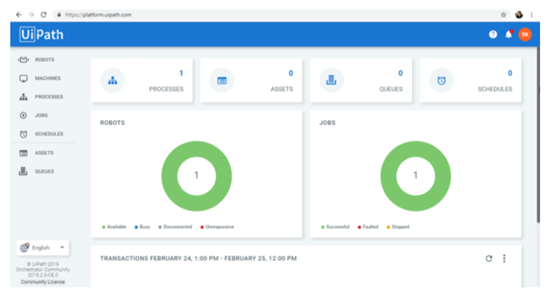
在 UiPath RPA 開發中,機器人(Robot)的信息面板是監控和管理自動化流程執行的核心區域。通過它,你可以快速查看機器人的狀態、日志、隊列項、性能指標等。本文將一步步教你如何編輯和使用信息面板,幫助你高效管理 RPA 機器人。
1. 什么是信息面板?
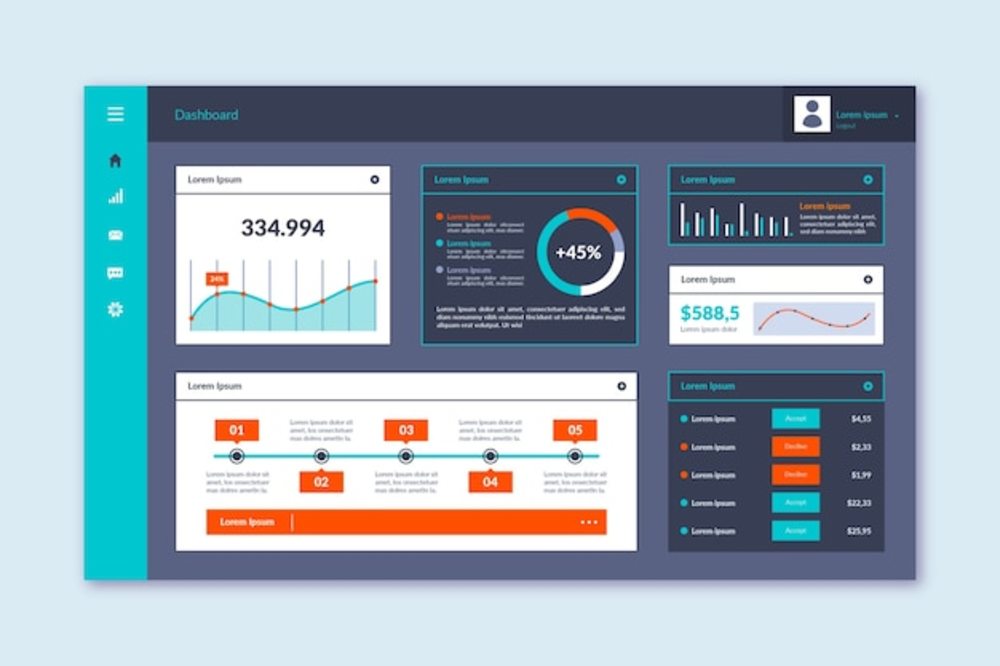
信息面板是 UiPath Assistant 和 UiPath Orchestrator 中的可視化區域,展示機器人運行時的實時數據。通常包括:
- 狀態:空閑、運行中、已斷開等。
- 日志:Info、Warning、Error 級別的執行日志。
- 性能:CPU、內存、持續時間等。
- 隊列:隊列項目的處理和積壓情況。
編輯信息面板意味著配置其顯示內容、篩選數據、自定義布局,以便更專注于關鍵指標。
2. 前提條件
- 已安裝 UiPath Studio、UiPath Assistant 或訪問 UiPath Orchestrator。
- 有權限編輯機器人設置(通常為管理員或開發者角色)。
- 對基本 RPA 概念(如流程、機器人、隊列)有初步了解。
3. 步驟詳解:如何編輯信息面板
3.1 在 UiPath Assistant 中編輯
UiPath Assistant 是桌面端管理機器人的工具,其信息面板(有時稱為“狀態”或“自動化”)可以一定程度的自定義。
- 打開 UiPath Assistant:在任務欄找到粉色小機器人圖標,點擊啟動。
- 進入設置:點擊右上角齒輪圖標(設置)。
- 選擇“機器人”或“偏好”:不同版本可能略有差異,查找“信息面板”或“顯示”選項。
- 勾選要顯示的卡片:例如勾選“最近運行”、“待處理隊列”、“錯誤統計”,取消不需要的以簡化界面。
- 調整布局(部分版本支持):拖拽卡片可改變順序。
- 保存設置:關閉設置窗口,Assistant 將自動更新顯示。
3.2 在 UiPath Orchestrator 中編輯
Orchestrator 提供更強大的信息面板(儀表板)編輯能力。
- 登錄 Orchestrator:在瀏覽器中打開你的 Orchestrator 實例。
- 導航到“機器人”或“監視器”:在左側菜單選擇“機器人”下的機器人實體,或“監視器”下的儀表板。
- 編輯儀表板(針對現代文件夾):
- 進入具體文件夾,點擊“儀表板”選項卡。
- 點擊“編輯”按鈕(鉛筆圖標)。
- 添加或移除小部件:如“隊列定義狀態”、“作業狀態”、“機器人狀態”。
- 配置每個小部件的過濾器:時間范圍、流程名稱、機器人名稱。
- 拖拽調整小部件位置和大小。
- 點擊“保存”。
- 自定義列(針對機器人列表):
- 在“機器人”頁面,點擊“列”圖標。
- 勾選需要顯示的字段:如“名稱”、“狀態”、“版本”、“上次運行”。
- 通過拖拽列頭可重新排列列順序。
- 保存視圖:可保存為個人視圖或系統視圖,便于以后快速訪問。
3.3 通過配置文件修改(高級)
某些高級自定義可通過修改 uipath.config 或 Orchestrator 的 appsettings.json 實現,例如設置日志級別顯示。但這通常需要管理員權限,且不建議初學者直接操作。
4. 常用功能與技巧
- 篩選日志:在信息面板中按日志級別、時間、關鍵字過濾,快速定位問題。
- 顯示忙碌機器人數:在 Orchestrator 儀表板添加“機器人狀態”小部件,并設置為“忙碌”。
- 顏色狀態:綠色表示運行中,紅色表示出錯,灰色表示離線,一目了然。
- 重置面板:若布局混亂,可點擊重置按鈕恢復默認。
5. 常見問題
問:為什么我在 Assistant 中找不到信息面板?
答:確保你使用的是 UiPath Assistant 20.4 或更高版本。舊版可能沒有此功能。
問:編輯后面板不刷新?
答:嘗試點擊刷新按鈕,或重啟 Assistant/Orchestrator。
問:能否將自定義面板導出給同事?
答:Orchestrator 超級管理員可以將視圖設為公共,但個人設置不可導出。
6.
編輯 UiPath 機器人信息面板雖然簡單,卻能大幅提升監控效率。合理配置可以讓你的 RPA 維護工作事半功倍。建議在日常開發中,根據團隊需求定義一組標準視圖,統一使用。
希望你通過本文能夠自由掌控信息面板,輕輕松松管好每一個機器人。